
دانلود نرم افزار خانه هوشمند


نحوه کار با اپلیکیشن smart life
دانلود Smart Life
Smart Life یکی از اپلیکیشنهای مدیریت تجهیزات هوشمند مبتنی بر اکوسیستم Tuya است. این برنامه برای کنترل محصولاتی مانند کلید و پریز هوشمند، لامپ، سنسور، دوربین، قفل و برخی تجهیزات دیگر استفاده میشود.
دانلود Tuya Smart
Tuya Smart اپلیکیشن رسمی اکوسیستم Tuya است و برای مدیریت تجهیزات سازگار با این پلتفرم استفاده میشود. نام برنامهای که باید نصب کنید به مدل محصول و راهنمای سازنده بستگی دارد.
دانلود Google Home
Google Home برای مدیریت دستگاههای سازگار با Google Home و اتصال برخی تجهیزات خانه هوشمند به Google Assistant استفاده میشود. این برنامه معمولاً پس از راهاندازی دستگاه در اپلیکیشن اصلی آن، برای کنترل صوتی یا مدیریت یکپارچه تجهیزات کاربرد دارد.
تفاوت Smart Life، Tuya Smart و Google Home چیست؟
| اپلیکیشن | کاربرد اصلی |
|---|---|
| Smart Life | راهاندازی و کنترل تجهیزات سازگار با Smart Life و Tuya |
| Tuya Smart | مدیریت تجهیزات سازگار با پلتفرم Tuya |
| Google Home | مدیریت تجهیزات سازگار و اتصال آنها به Google Assistant |
| اپلیکیشن اختصاصی برند | کنترل محصولاتی که فقط با نرمافزار سازنده کار میکنند |
Smart Life و Tuya Smart از نظر قابلیتهای اصلی شباهت زیادی دارند، اما سازگاری هر دستگاه باید بر اساس مدل دقیق محصول بررسی شود. Google Home نیز معمولاً نقش یک پلتفرم مکمل برای کنترل یکپارچه و صوتی را دارد.
آموزش ثبتنام در Smart Life یا Tuya Smart
رابط کاربری برنامهها ممکن است با انتشار نسخههای جدید تغییر کند، اما روند کلی ثبتنام معمولاً شامل مراحل زیر است:
- برنامه سازگار با دستگاه خود را باز کنید.
- شرایط استفاده و سیاست حریم خصوصی را مطالعه و تأیید کنید.
- گزینه
Sign Upیا ثبتنام را انتخاب کنید. - کشور یا منطقه مناسب را بر اساس راهنمای محصول انتخاب کنید.
- ایمیل یا شماره تلفن همراه خود را وارد کنید.
- کد تأیید ارسالشده را وارد کنید.
- یک رمز عبور قوی برای حساب خود تعیین کنید.
- وارد حساب کاربری شوید.
- در صورت درخواست، مجوزهای ضروری مانند اعلانها یا مکان را بررسی و مدیریت کنید.

چگونه دستگاه هوشمند را به Smart Life یا Tuya Smart اضافه کنیم؟
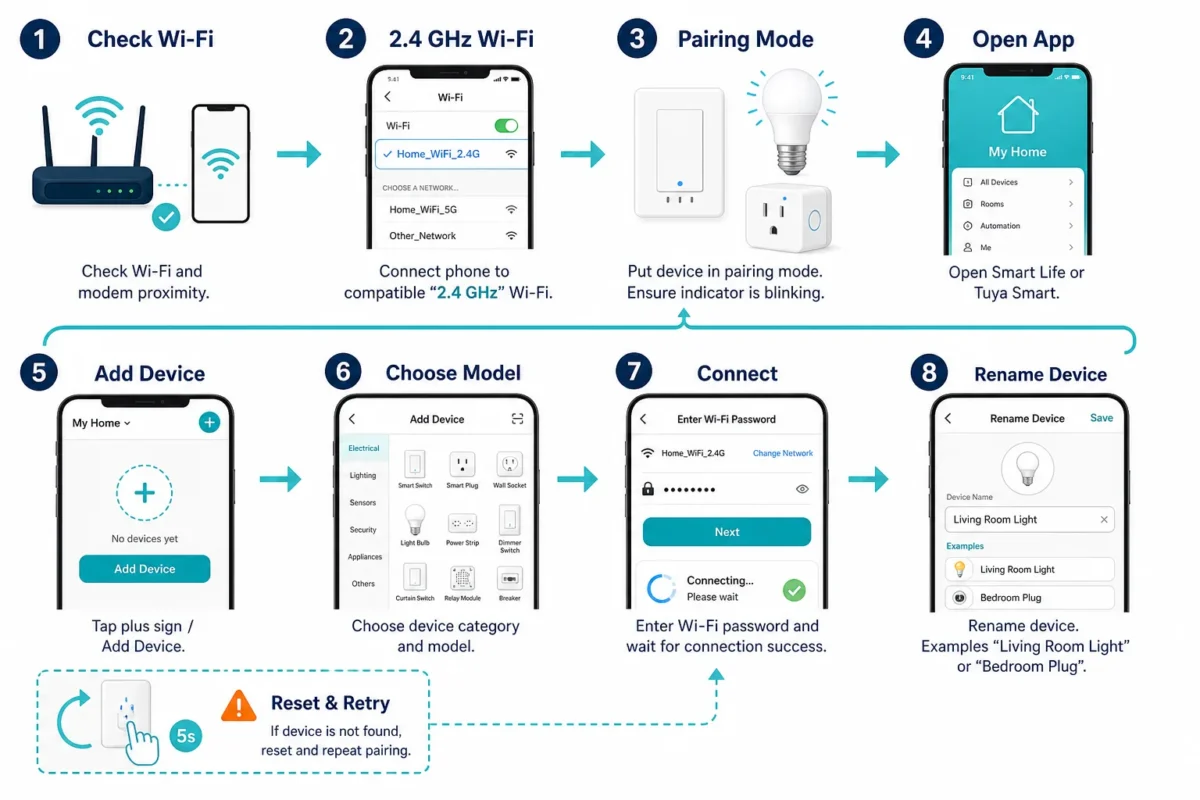
پیش از شروع، موارد زیر را بررسی کنید:
- گوشی و دستگاه در محدوده مناسب مودم باشند.
- تلفن همراه به شبکهای متصل باشد که دستگاه از آن پشتیبانی میکند.
- بسیاری از تجهیزات در راهاندازی اولیه به وایفای ۲.۴ گیگاهرتز نیاز دارند.
- دستگاه در حالت Pairing یا اتصال قرار گرفته باشد.
- رمز عبور وایفای را بهدرستی وارد کنید.
سپس مراحل زیر را انجام دهید:
- برنامه Smart Life یا Tuya Smart را باز کنید.
- روی علامت
+یا گزینهAdd Deviceبزنید. - دستهبندی و مدل دستگاه را انتخاب کنید.
- مجوزهای موردنیاز برنامه را بررسی کنید.
- در صورت درخواست، اطلاعات شبکه وایفای را وارد کنید.
- تا پایان فرایند اتصال صبر کنید.
- پس از اضافهشدن دستگاه، نام مشخصی مانند «چراغ پذیرایی» یا «پریز اتاق خواب» برای آن انتخاب کنید.
اگر دستگاه پیدا نشد، آن را طبق دفترچه راهنما به حالت اتصال برگردانید و فرایند افزودن را دوباره انجام دهید.
قابلیتهای مهم Smart Life
کنترل تجهیزات از راه دور
در صورت اتصال صحیح دستگاه به اینترنت، میتوانید برخی تجهیزات سازگار را از طریق موبایل کنترل کنید. قابلیت کنترل از راه دور به نوع محصول، اتصال اینترنت و تنظیمات سرور بستگی دارد.
ساخت سناریو با Tap-to-Run
با قابلیت Tap-to-Run میتوانید چند فرمان را با یک لمس اجرا کنید؛ برای مثال، با انتخاب سناریوی «خروج از خانه»، چراغها خاموش و برخی تجهیزات برقی غیرفعال شوند.
زمانبندی تجهیزات
در بخش Schedule میتوانید برای عملکرد دستگاه زمان مشخص تعیین کنید؛ مانند روشنشدن چراغ در ساعت مشخص یا خاموششدن پریز پس از مدت معین.
اجرای خودکار بر اساس شرایط
بسته به مدل دستگاه و امکانات برنامه، میتوان سناریوهایی را بر اساس موارد زیر تنظیم کرد:
- تغییر وضعیت یک دستگاه
- دما و رطوبت
- طلوع و غروب خورشید
- زمان
- وضعیت سنسورها
- موقعیت مکانی
- فعالشدن هشدار
امکانات قابل استفاده برای هر کاربر به مدل تجهیزات و قابلیتهای پشتیبانیشده بستگی دارد.
بخش Me
در بخش Me میتوانید حساب کاربری، خانهها، اعضای خانواده، اعلانها و برخی تنظیمات اتصال به دستیارهای صوتی را مدیریت کنید.
اتصال Smart Life یا Tuya Smart به Google Home
برای اتصال تجهیزات سازگار به Google Home، معمولاً ابتدا باید دستگاه را در Smart Life یا Tuya Smart راهاندازی کنید. سپس:
- برنامه Google Home را باز کنید.
- گزینه افزودن دستگاه را انتخاب کنید.
- بخش مربوط به سرویسها یا دستگاههای سازگار با Google را باز کنید.
- نام Smart Life یا Tuya Smart را جستوجو کنید.
- حساب کاربری خود را متصل کنید.
- دستگاههای موجود را با Google Home همگامسازی کنید.
- تجهیزات را به اتاق مناسب اختصاص دهید.
این قابلیت فقط برای محصولاتی فعال است که هم با Smart Life یا Tuya Smart و هم با Google Home سازگاری داشته باشند.
اگر دستگاه به برنامه متصل نشد چه کنیم؟
دلایل رایج اتصالنشدن دستگاه عبارتاند از:
- انتخاب برنامه اشتباه
- پشتیبانینکردن دستگاه از Smart Life یا Tuya Smart
- اتصال گوشی به شبکه ۵ گیگاهرتز در زمان راهاندازی
- واردکردن رمز وایفای بهصورت اشتباه
- قرارنداشتن دستگاه در حالت Pairing
- فاصله زیاد دستگاه از مودم
- انتخاب منطقه ناسازگار
- اتصال قبلی دستگاه به حساب کاربری دیگر
- قدیمیبودن برنامه یا Firmware دستگاه
در صورت ادامه مشکل، دستگاه را طبق دستورالعمل سازنده ریست کنید و مشخصات مدل دقیق آن را با پشتیبانی روناش در میان بگذارید.
تجهیزات سازگار با این برنامهها
پیش از خرید تجهیزات خانه هوشمند، این موارد را بررسی کنید:
- اپلیکیشن موردنیاز دستگاه
- پشتیبانی از Smart Life، Tuya Smart یا Google Home
- نیاز به هاب مرکزی
- نوع اتصال، مانند Wi-Fi یا Zigbee
- امکان اجرای سناریو
- قابلیت کنترل از راه دور
- پشتیبانی از دستیار صوتی
- خدمات نصب و پشتیبانی
برای مشاهده تجهیزات سازگار، به صفحات محصولات مرتبط در فروشگاه روناش مراجعه کنید.